BusinessInsight شروع کرنے کا طریقہ
یہ گائیڈ کاروباری صارفین کے لیے سادہ اردو میں ہے۔ ہر قدم میں بتایا گیا ہے کہ کیا کلک کرنا ہے، launcher کو Agent folder میں کہاں رکھنا ہے، اور database connection string کہاں درج کرنی ہے۔
BusinessInsight کا چھوٹا سا local Agent آپ کے موجودہ database کو پڑھتا ہے اور منظور شدہ dashboard data hosted BusinessInsight site تک پہنچاتا ہے۔ پھر user موبائل سے sign in کر کے اپنے role کے مطابق dashboards دیکھتا ہے۔
شروع کرنے سے پہلے
یہ چیزیں تیار رکھیں
- Windows computer یا server جو company database تک رسائی رکھتا ہو۔
- Database server name، database name، اور sign-in method۔
- اگر username/password چاہیے تو read-only database user بہتر ہے۔
- Trial signup کے بعد ملنے والی Tenant ID، Agent ID، admin username، اور temporary password۔
یہ ضروری نہیں
- موجودہ business software تبدیل کرنے کی ضرورت نہیں۔
- Mobile reports ہاتھ سے بنانے کی ضرورت نہیں۔
- Database کے لیے inbound firewall access کھولنے کی ضرورت نہیں۔
1. ٹرائل سائن اپ کریں
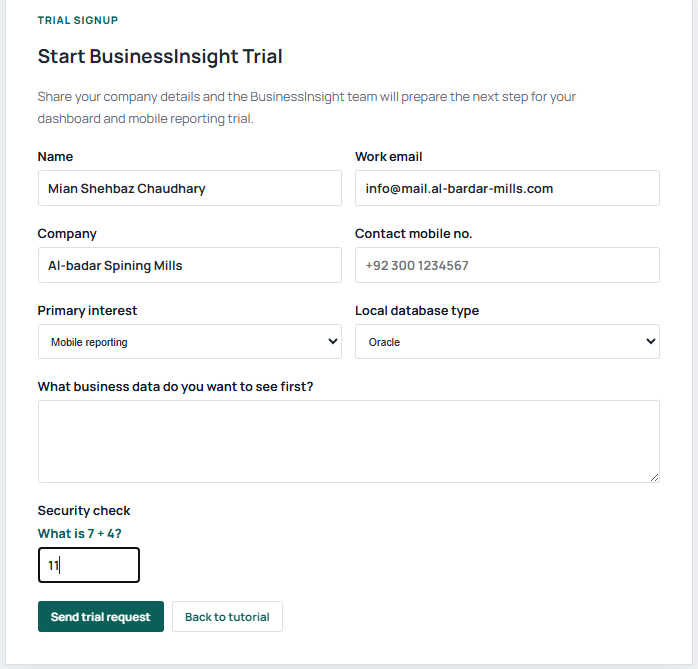
Top menu یا اس صفحہ کے بٹن سے Trial signup کھولیں۔
Form submit کرنے کے بعد BusinessInsight آپ کی company trial record تیار کرتا ہے۔
Success page پر setup values اور company launcher download link دکھائی دیتے ہیں۔ Launcher ہی وہ file ہے جس میں بعد میں local database connection string درج ہو گی، اس لیے browser بند کرنے سے پہلے اسے محفوظ کریں۔
2. Setup تفصیلات محفوظ کریں
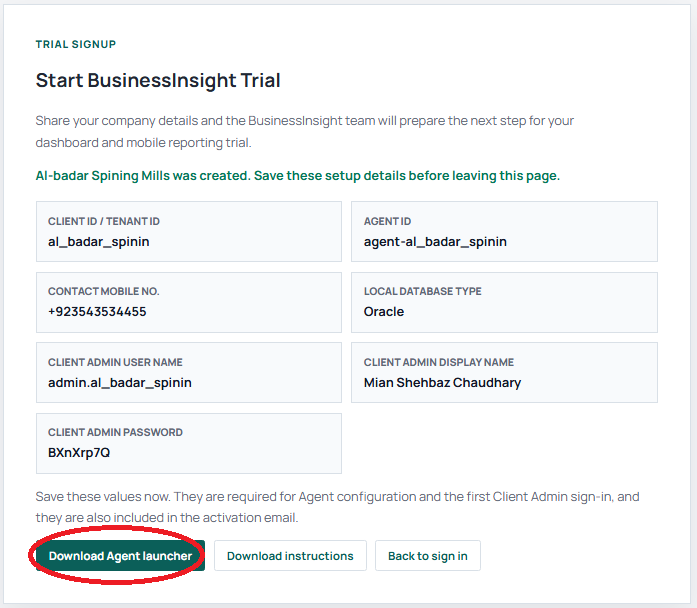
| Detail | مطلب | کہاں استعمال ہو گی |
|---|---|---|
| Tenant ID / Client ID | BusinessInsight میں آپ کی company identity۔ | Downloaded Agent launcher میں پہلے سے شامل ہوتی ہے۔ |
| Agent ID | آپ کے local Agent کی identity۔ | Downloaded Agent launcher میں پہلے سے شامل ہوتی ہے۔ |
| Client Admin username | Company کا پہلا admin account۔ | Sign in، roles، users، widgets، dashboards کے لیے۔ |
| Client Admin password | Temporary password۔ | First sign-in کے لیے۔ |
3. Agent Launcher ڈاؤن لوڈ کریں
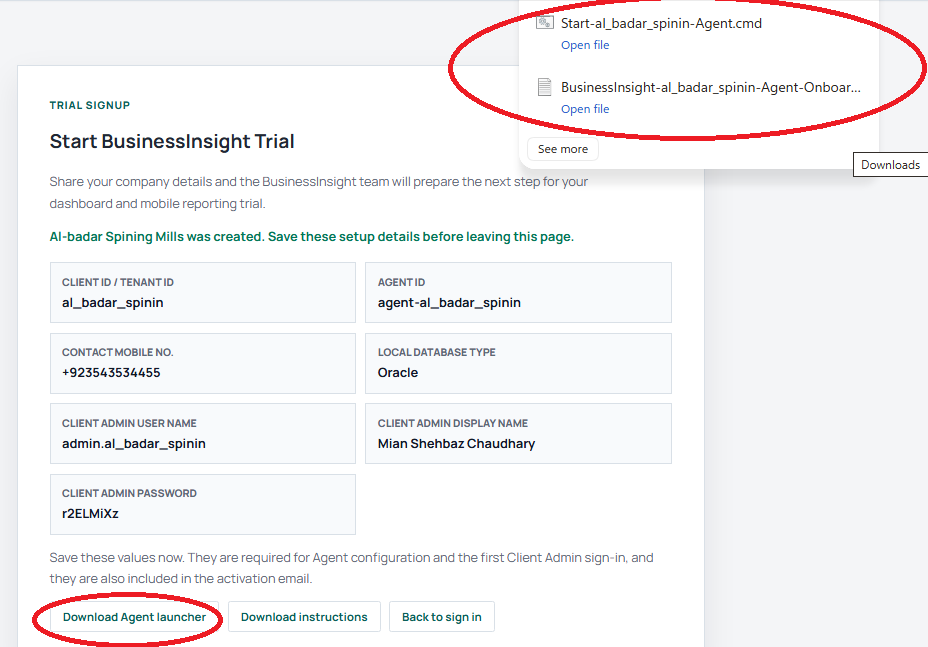
- Download Agent launcher پر کلک کریں۔
- Downloads folder میں downloaded .cmd file تلاش کریں۔
- یہ file اگلے step میں Agent folder میں copy ہو گی، پھر اسی file کی connection string edit ہو گی۔
4. Agent Package ڈاؤن لوڈ اور تیار کریں
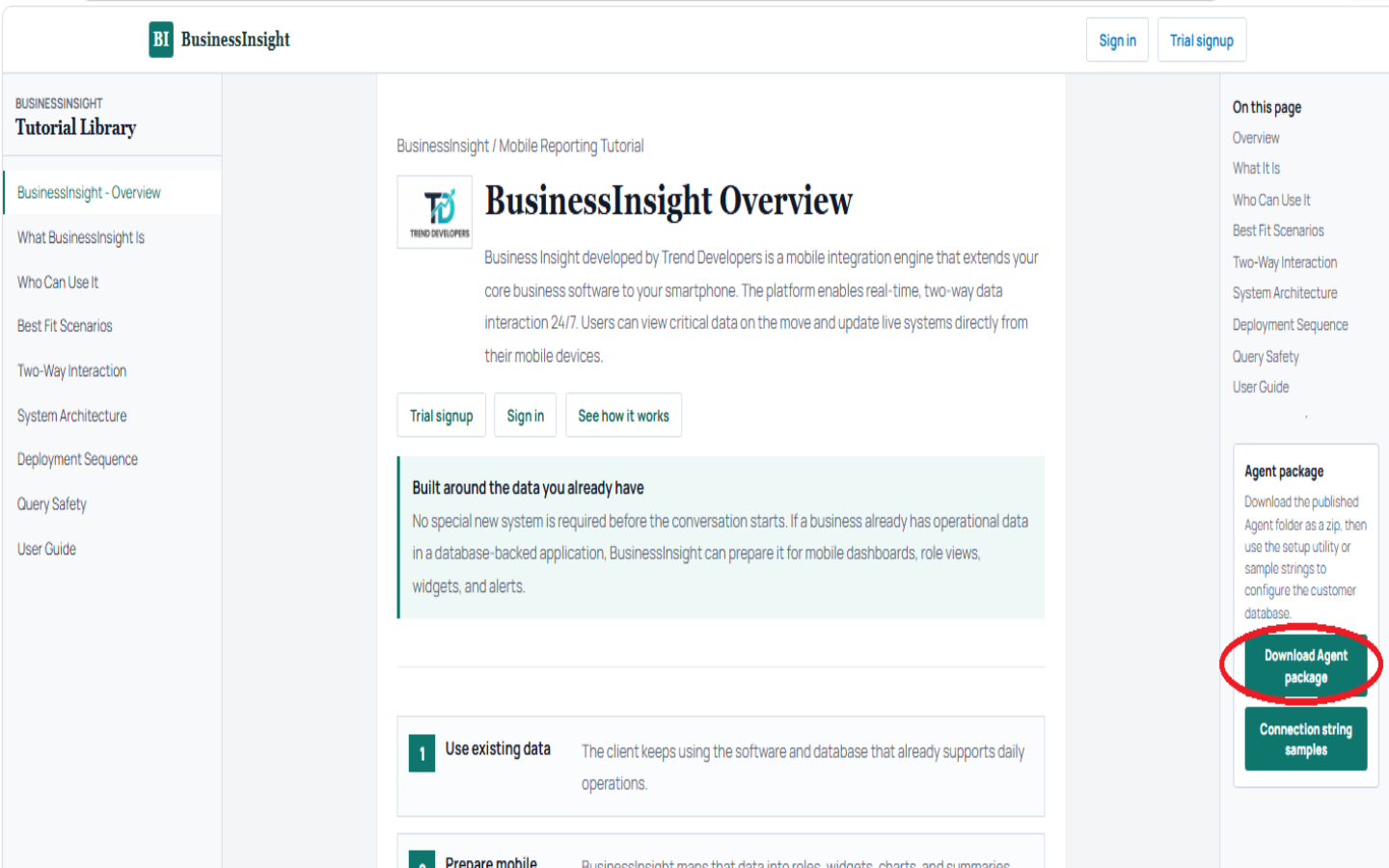
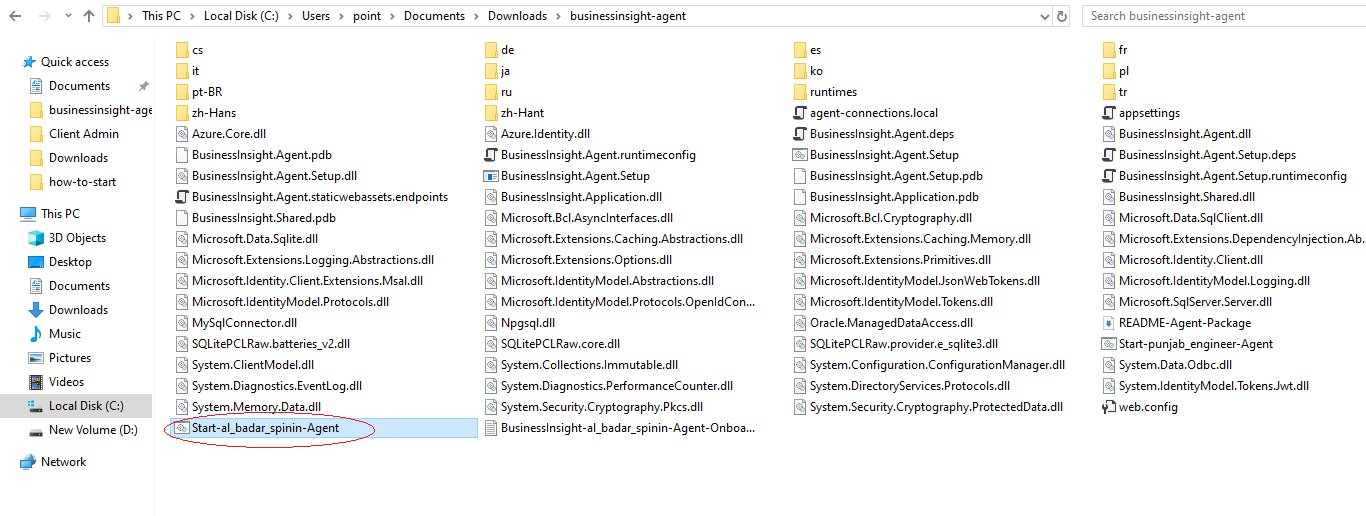
Agent package link سے zip file save کریں۔
Right-click کر کے Extract All کریں اور permanent folder منتخب کریں، جیسے C:\BusinessInsight\Agent۔
Start-<tenant>-Agent.cmd کو اسی folder میں رکھیں جہاں BusinessInsight.Agent.dll موجود ہے۔ ہر Agent folder میں ایک launcher اور ایک client database connection string رکھیں۔
5. Agent کو Company Data سے Connect کریں
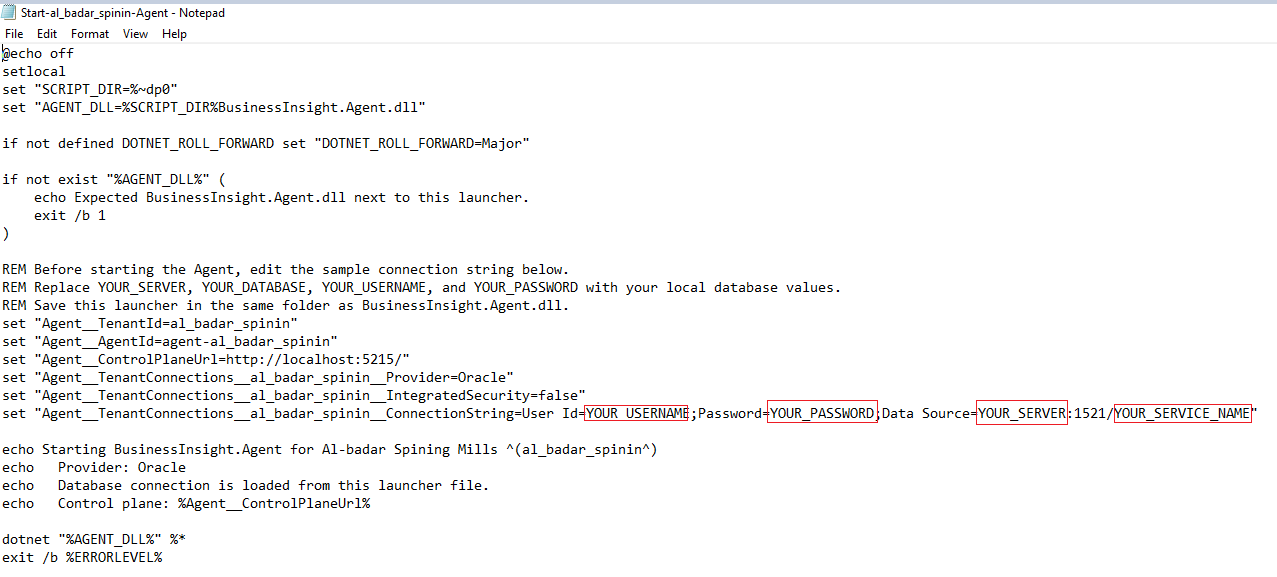
- Agent folder کھولیں۔
- Copied Start-<tenant>-Agent.cmd پر right-click کریں اور Edit منتخب کریں۔
- Agent__TenantConnections__...__ConnectionString line تلاش کریں۔
- YOUR_SERVER، YOUR_DATABASE، YOUR_USERNAME، اور YOUR_PASSWORD کو local database values سے replace کریں۔
- Launcher save کریں۔ کسی دوسرے client کی connection string اسی Agent folder میں نہ رکھیں۔
6. Agent چلائیں
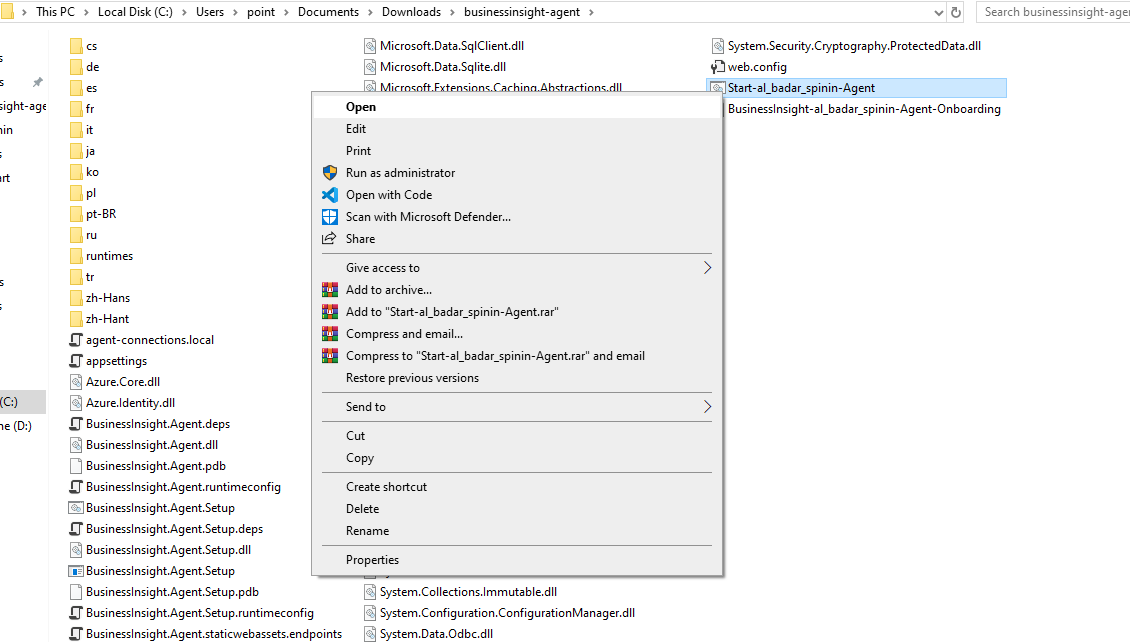
Check کریں کہ launcher اسی folder میں ہے جہاں Agent files موجود ہیں، اور launcher کی sample connection string real local database values سے update ہو چکی ہے۔
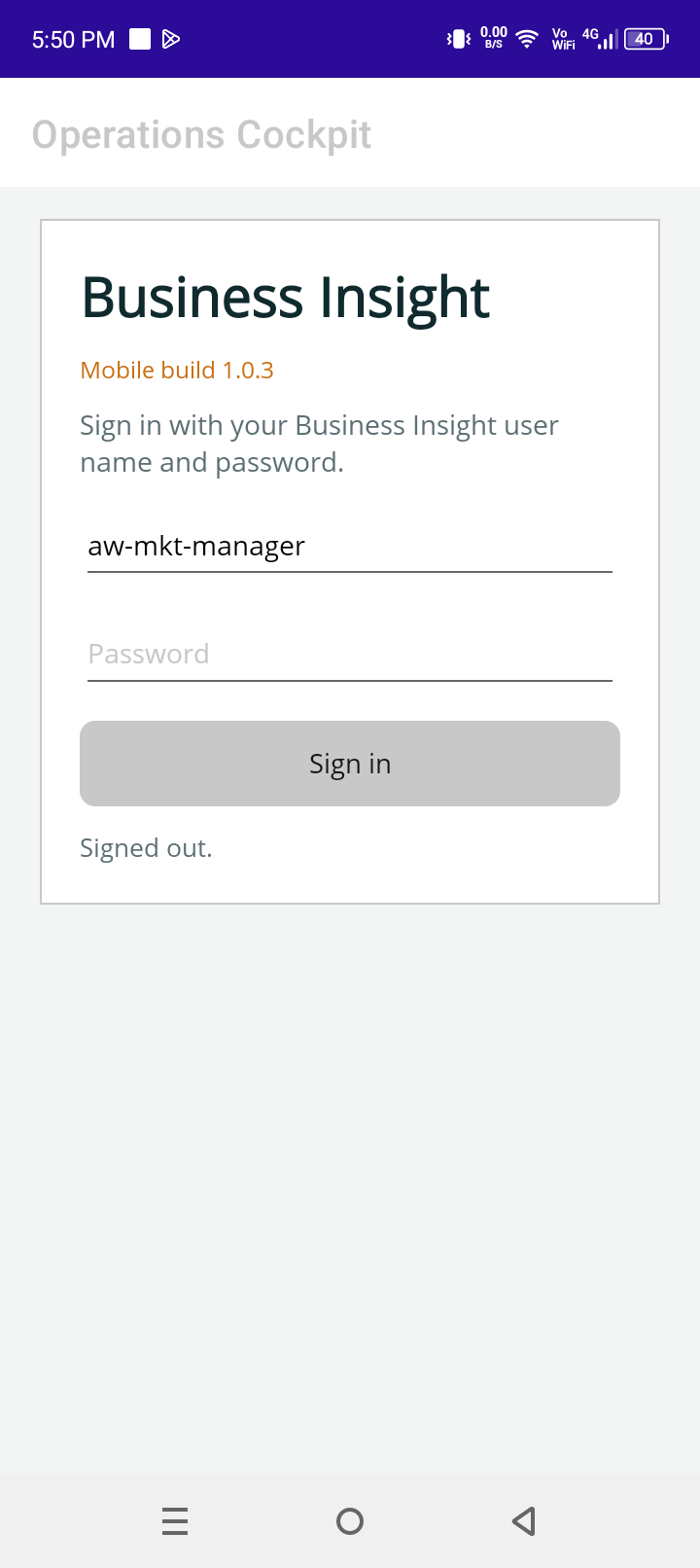
7. Mobile پر Data دیکھیں
Quick Checklist
- Trial signup submit ہو گیا۔
- Tenant ID، Agent ID، admin username، password محفوظ ہو گئے۔
- Company launcher downloaded ہے۔
- Agent package unzip ہو گیا۔
- Launcher Agent folder میں copy ہو گیا۔
- Launcher connection string local client database values کے ساتھ update ہو گئی۔
- Agent successfully start ہو گیا۔
- Client Admin sign in کر سکتا ہے۔